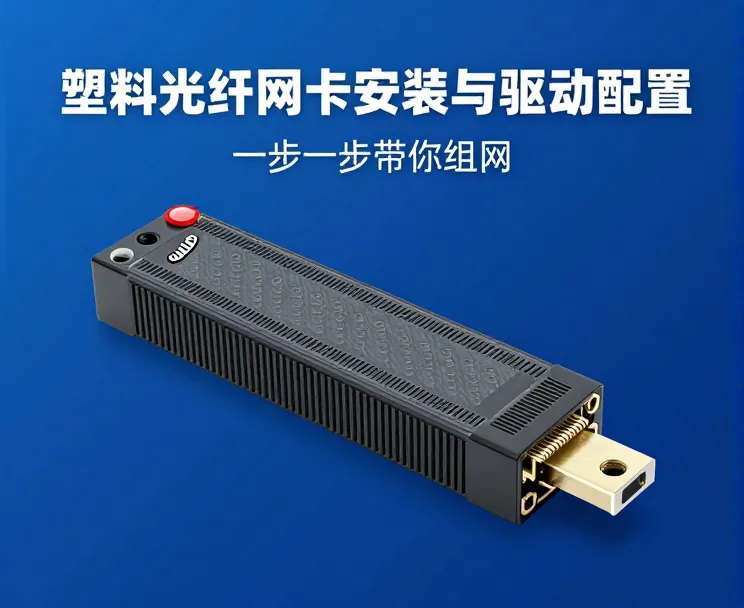
塑料光纤网卡的安装与驱动配置:一步步带你组网
随着网络技术的快速发展,塑料光纤网卡因其高传输速率和良好的抗干扰能力,成为现代网络组建的重要选择。本文将详细介绍塑料光纤网卡的安装与驱动配置过程,帮助您轻松完成网络组建,提升网络性能与稳定性。
一、准备工作
在开始安装塑料光纤网卡之前,请确保以下准备工作已经完成:
1. 硬件准备:
– 确认您的计算机或服务器支持塑料光纤网卡的安装。通常,塑料光纤网卡需要PCIe插槽,建议选择带宽更高的插槽(如PCIe 3.0或4.0)以确保最佳性能。
– 准备好塑料光纤网卡和相关附件,包括光纤跳线、适配器等。
2. 软件准备:
– 确保您的操作系统是最新的,以获得最佳的驱动支持和系统兼容性。
– 准备好塑料光纤网卡的驱动程序。通常,驱动程序可以在制造商的官方网站上下载,确保下载的版本与您的操作系统和硬件兼容。
3. 网络规划:
– 确定网络拓扑结构,规划IP地址分配,确保网络的稳定性和高效性。
二、安装塑料光纤网卡
1. 物理安装:
– 关闭计算机电源,断开电源线,确保安全操作。
– 打开机箱,找到合适的PCIe插槽,将塑料光纤网卡插入插槽中,确保卡扣固定牢固。
– 安装完后,重新连接电源线并开机。
2. 驱动安装:
– 开机后,进入操作系统。如果是Windows系统,可能会弹出“新硬件发现”的提示,按照提示安装驱动程序。
– 如果没有自动提示,手动安装驱动程序。将驱动程序解压到指定文件夹,双击安装程序,按照提示完成驱动安装。
– 安装完成后,重启计算机以确保驱动生效。
三、网络配置
1. 网络接口配置:
– 打开“控制面板” -> “网络和Internet” -> “网络和共享中心”。
– 在左侧菜单中选择“更改适配器设置”,找到塑料光纤网卡对应的网络接口(通常显示为“以太网”或“光纤”)。
– 右键点击该接口,选择“属性”,进入网络配置界面。
2. IP地址配置:
– 在“Internet 协议版本 4 (TCP/IPv4)”选项中,选择“自动获取IP地址”或手动输入IP地址、子网掩码和默认网关。
– 如果需要启用IPv6,配置相应的IPv6地址信息。
3. 网络性能优化
– 在驱动安装完成后,建议安装制造商提供的管理工具,通过这些工具可以调整网络设置,优化网络性能。
– 确保防火墙设置正确,允许必要的网络流量通过。
四、故障排除
在安装和配置过程中,可能会遇到一些问题。以下是一些常见的故障及解决方法:
1. 驱动安装失败:
– 确认驱动程序版本与操作系统和硬件兼容。
– 尝试以管理员身份运行驱动安装程序。
– 如果问题依旧,重新安装操作系统或联系制造商技术支持。
2. 网络连接不稳定:
– 检查光纤跳线是否正确连接,确保光纤接口清洁无尘。
– 确保网络设备(如交换机、路由器)正常运行,检查设备固件是否为最新版本。
– 通过命令行工具(如ping、tracert)测试网络连通性,排查网络路径中的问题。
五、性能测试与优化
1. 传输速率测试
– 使用网络测试工具(如iPerf、Netperf)测试塑料光纤网卡的传输速率,确保达到理论最大值。
– 如果实际传输速率低于预期,检查光纤线路质量、设备配置和网络环境等因素。
2. 延迟与抖动测试
– 使用网络性能分析工具(如Wireshark)监控网络延迟和抖动情况。
– 根据测试结果调整网络设备配置,优化网络性能。
3. 带宽管理
– 配置QoS(服务质量)策略,优先保障关键应用的带宽需求。
– 使用带宽管理工具限制非关键应用的带宽占用,确保网络资源合理分配。
六、注意事项
1. 静电防护:在安装过程中,注意防静电措施,避免静电损坏硬件。
2. 散热管理:塑料光纤网卡在高负载下会产生热量,确保机箱散热良好,避免过热导致性能下降或硬件损坏。
3. 定期维护:定期检查光纤接口和线路,确保清洁无尘,避免因灰尘或污垢导致的连接问题。
七、总结
通过本文的详细指导,您应该能够顺利完成塑料光纤网卡的安装与驱动配置,组建一个高效稳定的网络环境。塑料光纤网卡凭借其高传输速率和抗干扰能力,能够显著提升网络性能,适用于数据中心、企业网络等多种场景。如果在安装和配置过程中遇到问题,建议参考制造商的技术文档或联系技术支持获取帮助。
希望本文对您有所帮助,祝您网络组建顺利!